Potato聊天软件中文版下载安装全攻略
一站式获取Potato聊天软件官方及可信渠道下载、多平台安装、初始设置与账号配置完整教程
🥔 关于Potato聊天软件
Potato(又称“土豆聊天”)是一款功能丰富的即时通讯软件,支持文字、语音、视频聊天,以及群组、频道等功能。本教程将详细介绍如何安全下载、安装和配置Potato中文版。
重要提示
请务必从官方或可信渠道下载软件,以保障您的设备安全和个人信息安全。本教程旨在提供合法的软件使用指导,请遵守当地法律法规,合理使用通讯工具。
📥 第一步:下载Potato中文版
根据您的设备平台,选择对应的下载方式。建议优先访问官方网站获取最新版本。
Windows 电脑版
- 访问Potato官方网站或可信的软件下载站。
- 找到Windows版本的下载链接。
- 点击下载“PotatoSetup.exe”安装文件。
- 建议核对文件大小和数字签名(如果提供)。
文件类型: .exe 可执行安装程序
Android 手机版
- 在官方应用商店(如Google Play Store)搜索“Potato Chat”。
- 或从Potato官网下载APK安装包。
- 若从官网下载APK,需在手机设置中允许“安装未知来源应用”。
- 下载完成后,点击APK文件开始安装。
文件类型: .apk Android安装包
iPhone (iOS) 版
- 打开iPhone上的App Store应用。
- 在搜索栏中输入“Potato Chat”进行搜索。
- 找到官方应用,点击“获取”按钮下载。
- 可能需要输入Apple ID密码或使用面容/触控ID验证。
下载渠道: App Store(苹果官方应用商店)
macOS 电脑版
- 访问Potato官方网站的下载页面。
- 选择macOS版本(通常为.dmg文件)。
- 下载完成后,打开.dmg磁盘映像文件。
- 将Potato应用图标拖拽到“应用程序”文件夹中。
文件类型: .dmg 磁盘映像文件
下载小贴士
下载时请注意核对网站安全性(HTTPS),并留意文件的更新日期和版本号,确保获取的是最新版本。避免从不明来源下载软件,以防恶意软件。
⚙️ 第二步:安装Potato软件
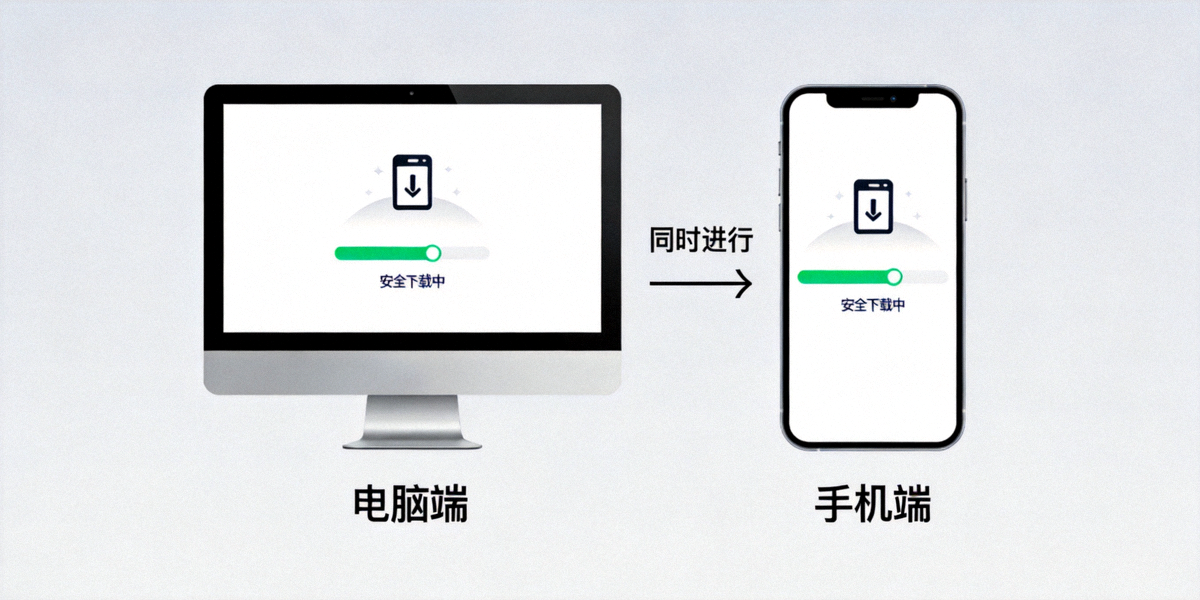
下载完成后,请按照以下步骤在您的设备上安装Potato。
Windows 系统安装步骤
运行安装程序
找到下载的“PotatoSetup.exe”文件,双击运行。如果出现用户账户控制(UAC)提示,点击“是”继续。
遵循安装向导
安装向导将引导您完成安装过程。您可以选择安装路径(默认通常为C:\Program Files\Potato),以及是否创建桌面快捷方式和开始菜单文件夹。
完成安装
点击“安装”按钮开始安装。安装完成后,您可以选择立即运行Potato,然后点击“完成”退出向导。
Android 系统安装步骤
允许未知来源安装
如果从官网下载APK,需先启用“未知来源”安装权限。进入手机设置 > 安全(或隐私)> 特殊应用权限 > 安装未知应用,授权给用于下载APK的浏览器或文件管理器。
找到并安装APK
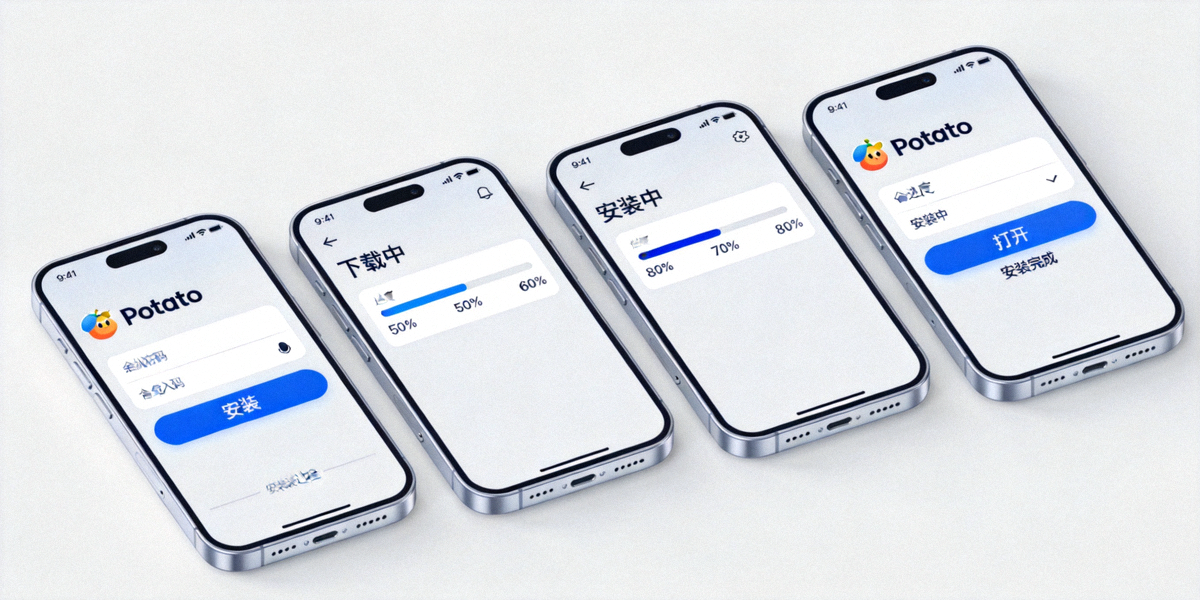
使用文件管理器找到下载的APK文件(通常在“下载”文件夹中)。点击该文件,系统会提示安装,点击“安装”按钮。
完成并打开
安装过程很快。安装完成后,您可以选择“打开”直接启动Potato,或在应用列表中找到Potato图标点击启动。
🔧 第三步:初始配置与账号设置
安装完成后,首次运行Potato需要进行一些基本配置并创建或登录您的账号。
启动Potato并选择语言
首次启动Potato,软件可能会提示您选择界面语言。请选择“中文(简体)”或“中文(繁体)”,然后点击确认或下一步。
注册或登录账号
Potato通常需要使用手机号码进行注册。在登录界面,输入您的手机号码(包括国家代码,例如+86),然后点击“下一步”。您将收到一条包含验证码的短信,输入验证码以验证您的号码。
设置个人资料
验证成功后,您可以设置您的姓名(昵称)和头像。这些信息将显示给您的联系人。
配置隐私与通知
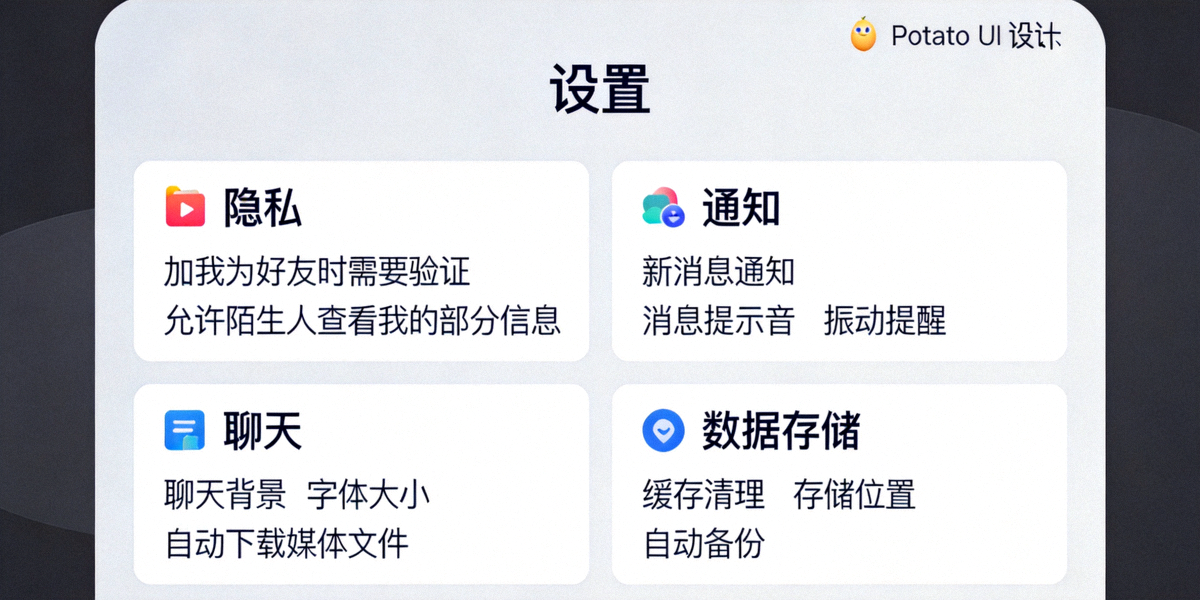
进入Potato的设置菜单(通常通过点击左上角菜单或右下角“我”进入)。建议查看:
- 隐私设置:控制谁可以看到您的手机号、最后在线时间等。
- 通知设置:自定义消息提示音、振动等。
- 聊天设置:设置聊天背景、字体大小等。
- 数据与存储:管理缓存、自动下载媒体文件等设置。
配置建议
为了获得更好的使用体验和保护隐私,建议您花时间仔细浏览设置选项。例如,您可以关闭“向联系人显示手机号”,并根据需要调整媒体文件的自动下载规则以节省流量和存储空间。